Всем привет! Осень в самом разгаре, а это значит, что самое время наполнить свою ленту в Instagram атмосферными снимками с золотыми листьями. Но что делать, если за окном льёт дождь, а идти в парк за идеальным кадром совсем не хочется? Решение есть! Я покажу, как превратить обычное селфи (можно даже старое, но лучше, чтобы оно было сделано на улице) в стильную осеннюю фотографию буквально за пять минут. Повторяйте за мной!
Шаг 1: Создаём осенние цвета в Lightroom
Для начала возьмите любое своё фото и откройте его в мобильном приложении Lightroom. Я для примера взяла фото из интернета.

На исходном фото слишком много зелени, и общее настроение кадра скорее летнее, чем уютное осеннее. Наша задача — добавить тепла и золотистых оттенков.
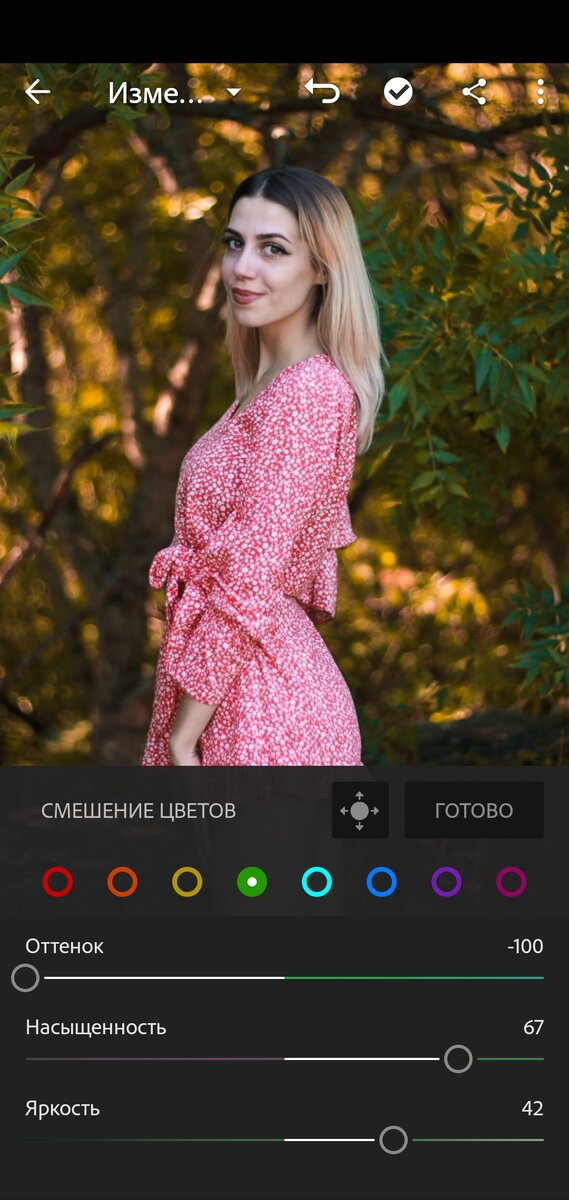
- В настройках цвета найдите ползунок для зелёного и сдвиньте оттенок (Hue) влево, в сторону желтого. Это сразу преобразит листву на деревьях.
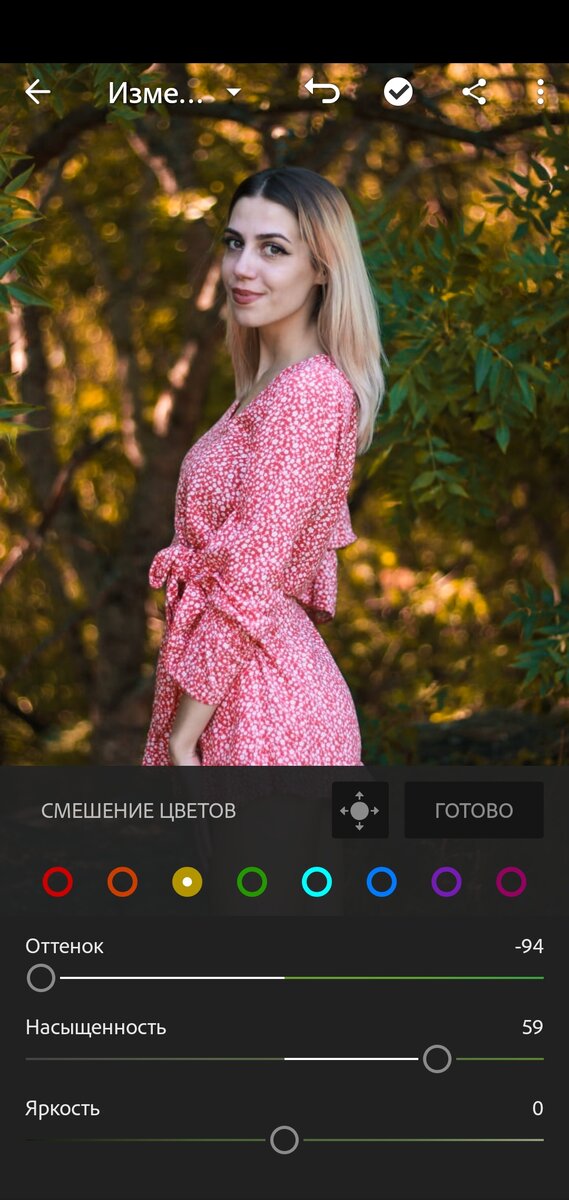
Затем проделайте то же самое с жёлтым цветом, сдвигая его оттенок в сторону оранжевого. Это придаст фотографии ту самую тёплую, «бархатную» осеннюю палитру.
Не забудьте сохранить результат! Основа для нашего осеннего фото готова.
Шаг 2: Добавляем осенний декор в PicsArt
Теперь откроем обработанное фото в приложении PicsArt. Здесь мы добавим тематические украшения.
- В нижнем меню выберите функцию «Стикеры».
- В поиске вбейте «осенний венок» и выберите понравившийся вариант. Я остановилась на третьем справа.
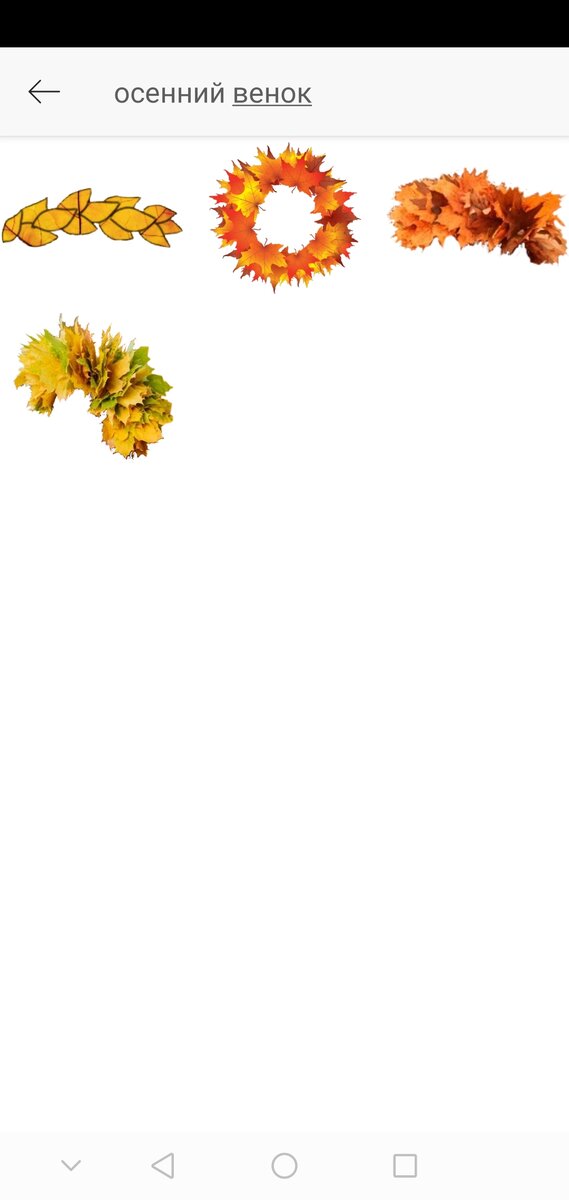
- Стикер сразу появится на фото. Его можно поворачивать, уменьшать или увеличивать, чтобы идеально вписать в композицию.
- С помощью инструмента «Ластик» аккуратно удалите лишние части стикера, например, тень или белую обводку, чтобы он выглядел естественнее.
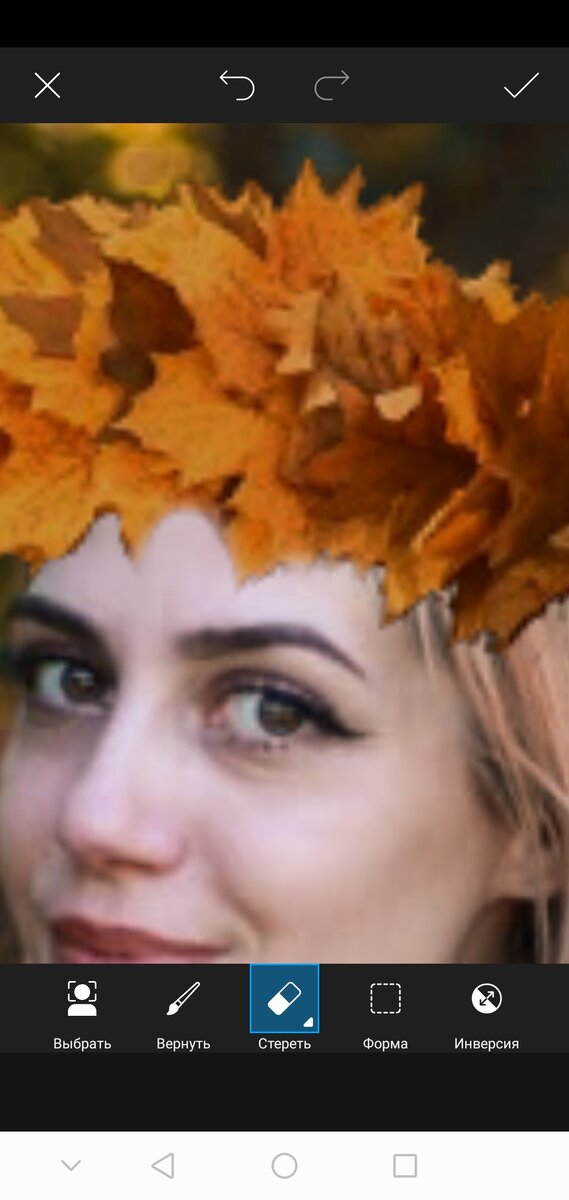
Можно поэкспериментировать с настройками слоя: немного уменьшить прозрачность или добавить резкость для более гармоничного вида.
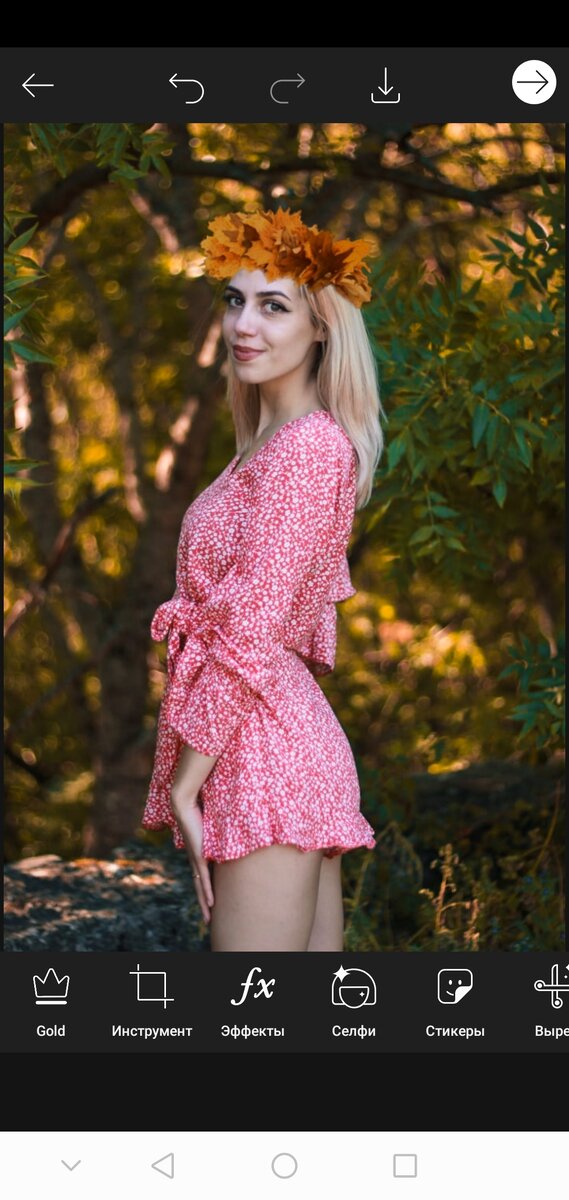
Шаг 3: Финальные штрихи для атмосферности
Чтобы фото выглядело ещё эффектнее, я добавила лёгкие блики и пылинки, имитирующие осеннее солнце и воздух. В том же PicsArt для этого есть отличный инструмент — «Кисти».
- Выберите подходящие кисти (например, «Блики» или «Пыль») и аккуратно нанесите их на фото. Главное — не переборщить, чтобы сохранить естественность.
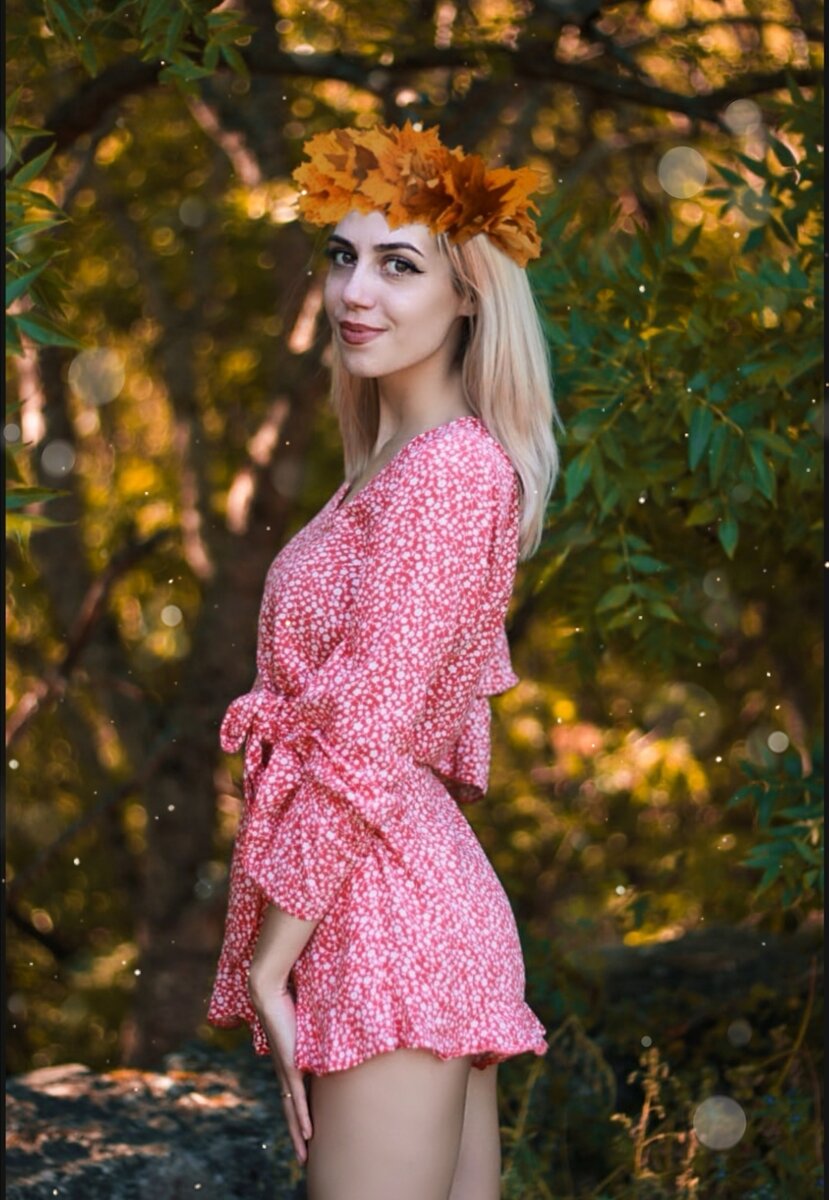
ГОТОВО!
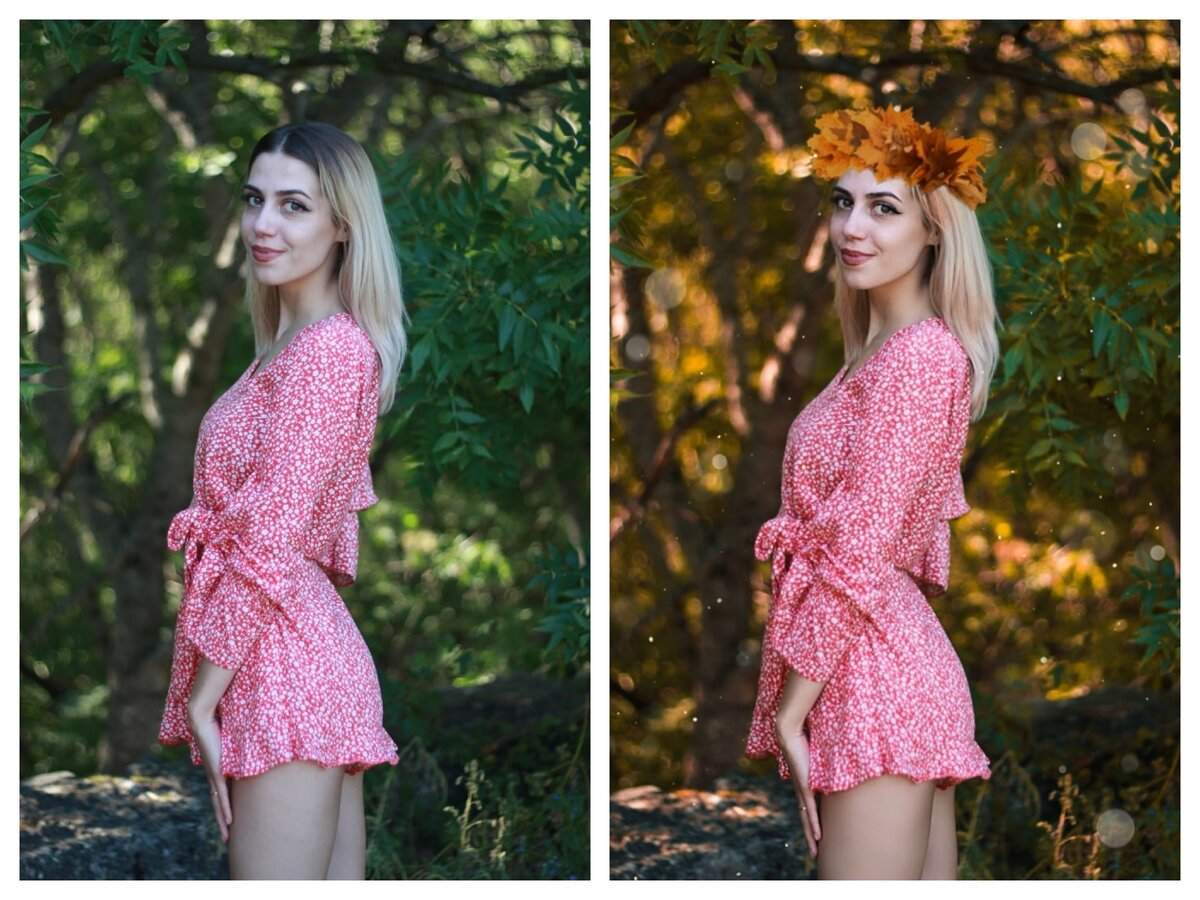
Вот и всё! Всего пара простых шагов — и ваше обычное селфи превратилось в шикарное осеннее фото, готовое для публикации. Этот быстрый урок идеально подойдёт для тех, кто хочет быть в тренде, не тратя на обработку много времени.
P.S. Если какие-то шаги показались сложными, пишите в комментариях — я с удовольствием запишу подробный видеоурок!