Photoshop обладает огромным функционалом, и даже его разработчики, вероятно, не владеют всеми инструментами в совершенстве. Однако на практике, будь то веб-дизайн или ретушь, обычно используется ограниченный, но хорошо отточенный набор приёмов. Ключ к продуктивности — умение быстро и эффективно управлять этими возможностями. Сегодня, когда горячие клавиши вроде Ctrl+C и Ctrl+V стали стандартом, сложно представить работу без них. В этой статье мы рассмотрим не только комбинации клавиш, но и другие полезные «фишки», которые значительно ускорят ваш рабочий процесс в Photoshop.
Совет 1: Комбинируйте направляющие и сетку
Для точного выравнивания элементов, особенно в типографике, я рекомендую использовать направляющие (Ctrl+H) вместе с сеткой, например, с шагом 10×10 или 20×20 пикселей. Это избавит вас от необходимости постоянно измерять расстояния между текстовыми и графическими блоками сторонними инструментами. Настроить сетку просто: зайдите в Редактирование → Настройки → Направляющие, сетка и разметка, а для её отображения используйте Просмотр → Показать → Сетку или горячие клавиши Ctrl+’.
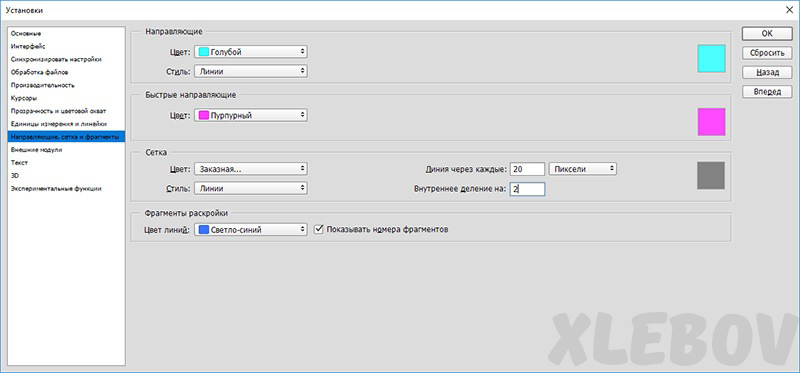
Пример использования сетки для точного позиционирования элементов.
Совет 2: Быстрая отмена нескольких действий
Сочетание клавиш Ctrl+Alt+Z — это настоящая палочка-выручалочка, позволяющая откатить несколько последовательных действий. Этот приём экономит до 20% времени по сравнению с ручным поиском в палитре «История».
Совет 3: Разумное управление слоями
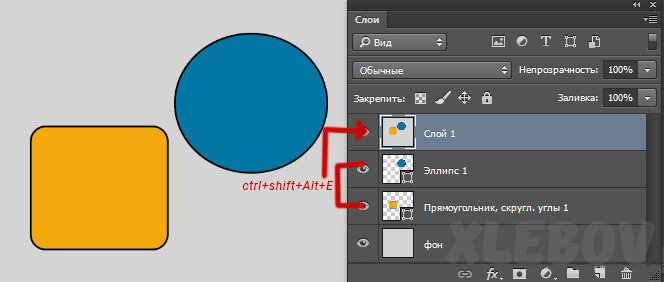
Создавайте объединённые копии слоёв, но не удаляйте оригиналы до полного утверждения проекта. Это стопроцентная гарантия сохранения ваших нервов при внесении правок. В сложных проектах, чтобы избежать беспорядка, группируйте слои в папки, а для создания сведённой копии выделите нужные слои и нажмите Ctrl+Alt+Shift+E.
Совет 4: Используйте корректирующие слои
Этот подход может сэкономить до 50% вашего времени. Вместо прямого редактирования слоя через меню «Изображение → Коррекция» применяйте корректирующие слои. Нажмите на соответствующую пиктограмму в панели слоёв, выберите нужную коррекцию (например, «Кривые» или «Цветовой тон/Насыщенность»). Главное преимущество — неразрушающее редактирование и наличие маски, позволяющей применять эффект выборочно. Чтобы коррекция влияла только на один слой, а не на все нижележащие, зажмите Alt при создании корректирующего слоя или используйте функцию обтравочной маски.
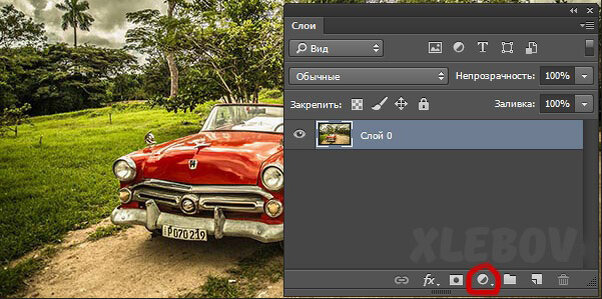
Интерфейс выбора корректирующего слоя.
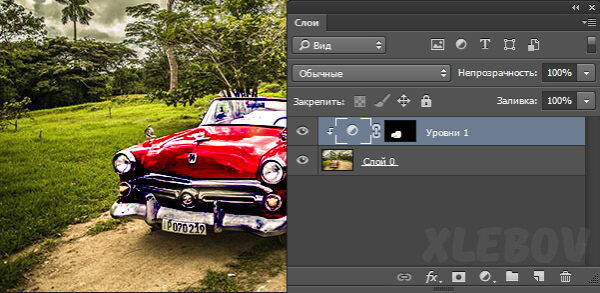
Применение коррекции только к одному слою с помощью клавиши Alt.
Совет 5: Быстрое преобразование регистра текста
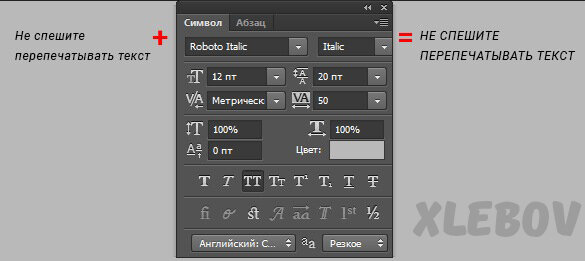
Если вам нужно преобразовать строчный текст в заглавный, не перепечатывайте его. Просто выделите текстовый слой, откройте панель символов и нажмите кнопку изменения регистра. Это стопроцентная экономия времени и усилий.
Вот такие, на первый взгляд, простые, но крайне эффективные приёмы помогут вам оптимизировать рабочий процесс в Photoshop, сэкономить время и сосредоточиться на творчестве.