Добро пожаловать на сайт «Советы в сайт»! В этом руководстве мы подробно разберем ключевые методы выделения и вырезания объектов в программе Adobe Photoshop.
Материал ориентирован на начинающих пользователей, однако и опытные дизайнеры, возможно, найдут для себя полезные нюансы. В работе с изображениями часто возникает задача изолировать объект от фона, и для этого в Photoshop существует целый арсенал инструментов. Мы рассмотрим самые популярные и практичные из них. Для наглядности рекомендуем сначала посмотреть приложенный видеоурок, который наглядно демонстрирует весь процесс. Если в ходе изучения у вас возникнут вопросы, смело задавайте их в комментариях — мы с радостью поможем!
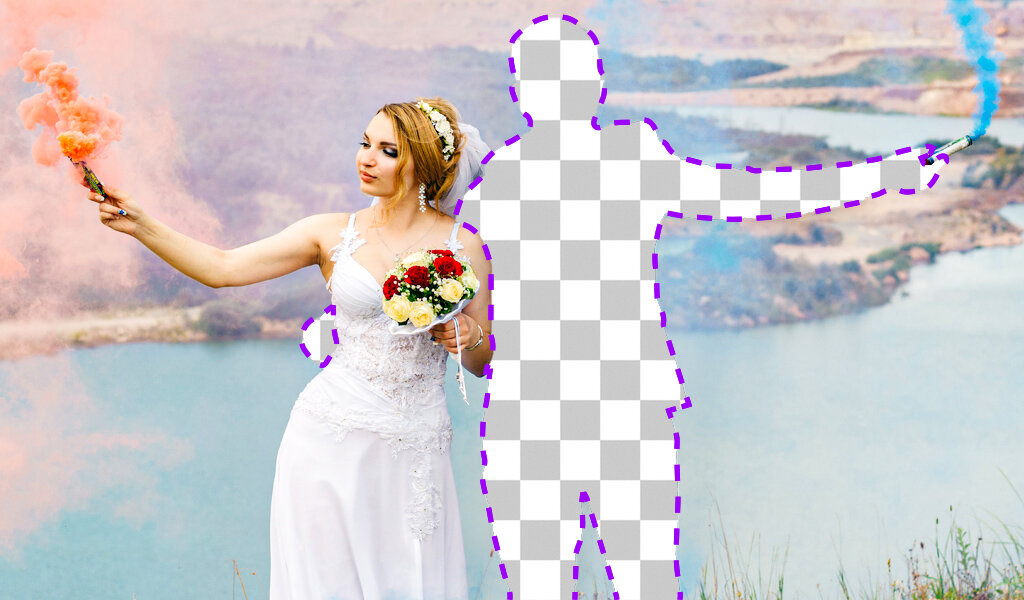
Пошаговое руководство по выделению и вырезанию объектов
- Инструмент «Волшебная палочка» для контрастного фона. Этот метод идеален, когда фон однородный и сильно отличается по цвету от объекта. Кликните инструментом по фону, чтобы создать выделение. Затем перейдите в меню Выделение → Инверсия, чтобы перенести выделение на сам объект. Скопируйте его (Ctrl+C) и вставьте на новый слой (Ctrl+V).
- Автоматическое выделение с помощью инструмента «Выделение объектов». Более современный и умный способ. Просто обведите рамкой область с объектом, и алгоритм Photoshop попытается его автоматически определить. Для тонкой настройки границ используйте функцию «Выделение и маска».
Полезный совет: Как придать объем объекту на фото в Photoshop. Легкий и быстрый способ.
Когда результат вас устроит, подтвердите его, нажав OK, и так же скопируйте объект на новый слой. - Инструмент «Быстрое выделение» для ручного контроля. Этот инструмент работает как кисть, позволяя вам «закрашивать» область, которую нужно выделить. Он отлично подходит для объектов с четкими, но не идеально ровными границами. После создания выделения выполните уже знакомые действия: копирование и вставка.
Стоит отметить, что перечисленные методы могут быть неэффективны в сложных случаях: когда объект имеет очень размытые границы, полупрозрачные элементы (например, волосы или дым) или сливается с фоном по цвету. В таких ситуациях на помощь приходит ручная работа с инструментами группы «Лассо» (Обычное, Прямолинейное и Магнитное). Эти инструменты дают максимальный контроль над контуром, но требуют больше времени и аккуратности.
Итог: вы освоили базовые техники выделения!

А какие темы по работе в Adobe Photoshop вам было бы интересно изучить в следующий раз? Поделитесь своими пожеланиями в комментариях, и мы обязательно подготовим для вас новый полезный урок!
Чтобы всегда быть в курсе новых руководств, советов и лайфхаков, подписывайтесь на наши каналы в Яндекс.Сайт и Яндекс.Эфир.
#photoshop #фотошоп для начинающих #фотошоп #вырезать #выделить #объект #урок #обучение #лайфхак
Больше интересных статей здесь: Лайфхак.
Источник статьи: Как вырезать объект в фотошопе.