Буфер обмена в операционных системах Windows и Android — это мощный инструмент, потенциал которого большинство пользователей раскрывает лишь частично. В этой статье мы разберем скрытую функцию, способную в корне изменить ваш подход к работе с текстом и изображениями.
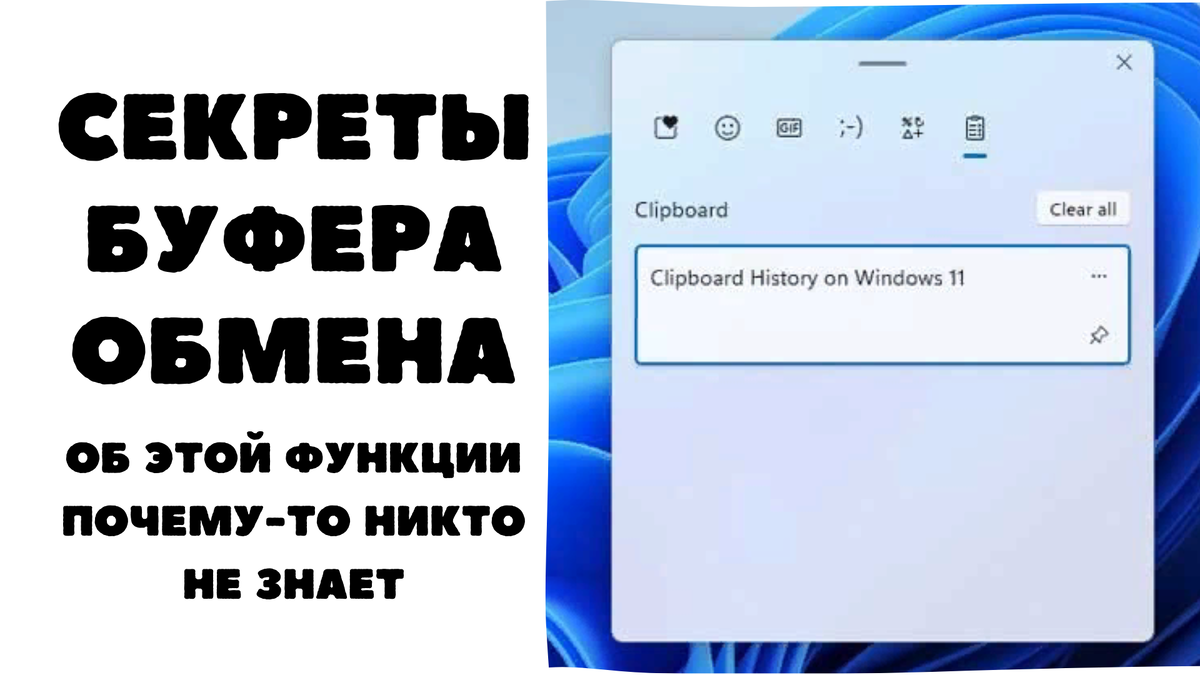
Наблюдая за рабочими процессами, я часто замечаю, что многие ограничиваются лишь базовыми комбинациями клавиш для копирования и вставки. Это похоже на использование смартфона только для звонков, игнорируя все остальные его возможности.
Традиционный подход включает всего два действия:
- Ctrl + C — скопировать выделенный фрагмент;
- Ctrl + V — вставить последний скопированный элемент.
Но представьте, что ваша продуктивность может вырасти в разы благодаря одной настройке. Речь идет не о сложных программах, а о встроенной функции вашей операционной системы.
📃 Раскрываем потенциал: журнал буфера обмена
Эта революционная функция была представлена в Windows 10 и получила значительное развитие в Windows 11. Она трансформирует буфер обмена из простого временного хранилища в интеллектуальный рабочий инструмент.
Журнал буфера обмена позволяет вам не просто вставлять последний скопированный элемент, а иметь доступ ко всем скопированным за сеанс работы фрагментам. Это касается как текстовых данных, так и графических файлов.
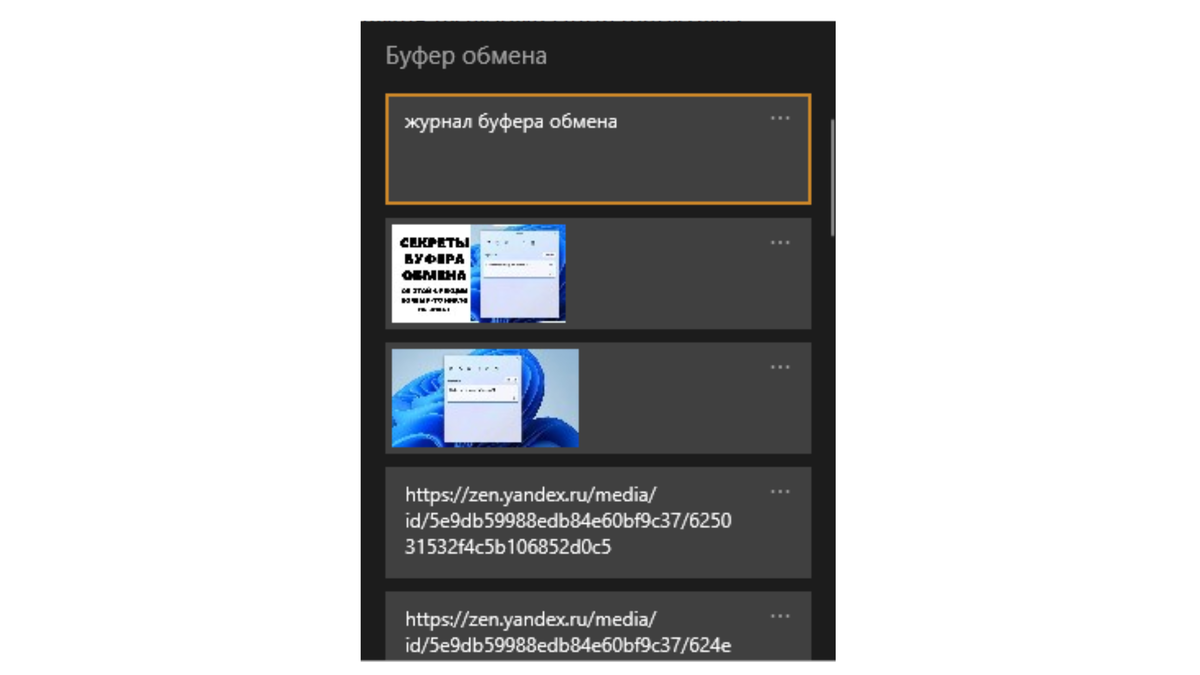
Одной из ключевых особенностей является возможность закрепления часто используемых элементов. Закрепленные фрагменты остаются в журнале даже после перезагрузки системы, что избавляет от необходимости их постоянного повторного копирования.
В Windows 11 функционал был расширен: теперь журнал включает быстрый доступ к панелям с эмодзи, специальными символами, текстовыми смайлами и анимированными GIF-изображениями.
Еще одним преимуществом является функция синхронизации между устройствами. Если вы используете несколько компьютеров или планшетов под управлением Windows с одной учетной записью, скопированный на одном устройстве контент становится доступен для вставки на другом.
✅ Практическое руководство: активация журнала буфера обмена
Чтобы начать пользоваться расширенными возможностями, необходимо активировать эту функцию в настройках системы. Процесс занимает всего несколько секунд.
- Откройте приложение «Параметры Windows» (можно через меню «Пуск» или комбинацией Win + I).
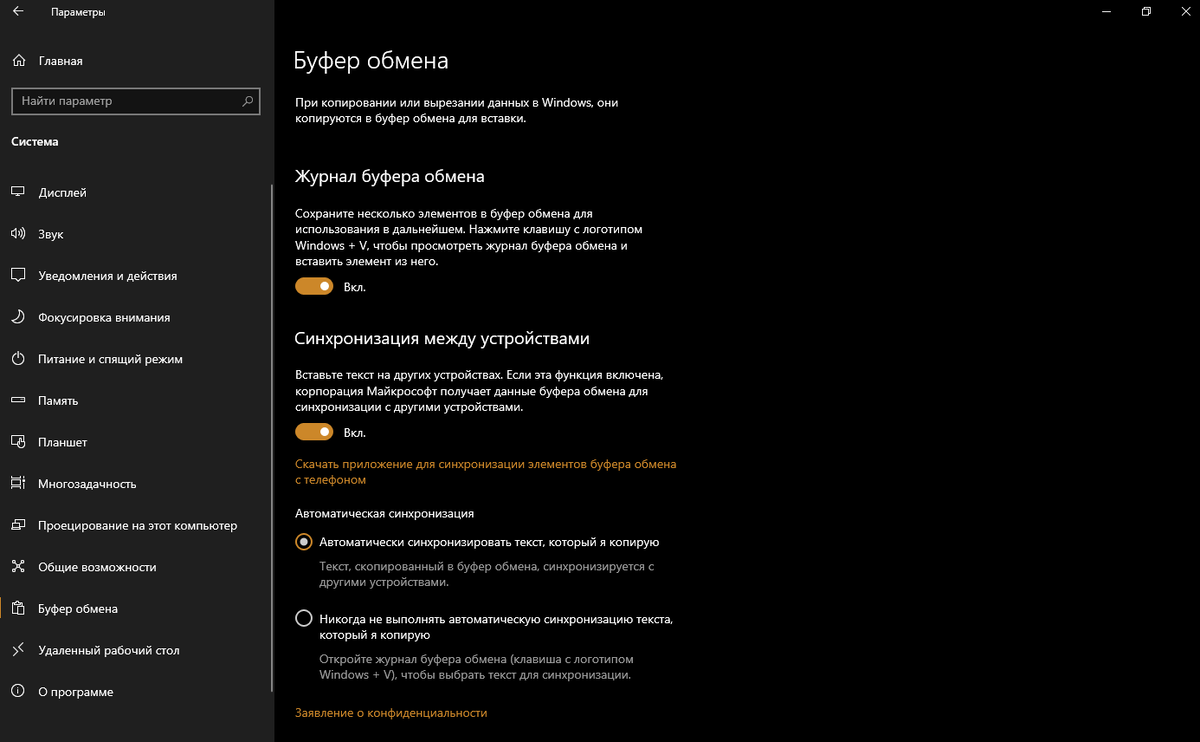
- Перейдите в раздел «Система» и в левом меню выберите пункт «Буфер обмена».
- В правой части окна найдите переключатель «Журнал буфера обмена» и переведите его в положение «Вкл.».
Как эффективно использовать журнал в повседневной работе
Использование журнала буфера обмена интуитивно понятно и быстро входит в привычку.
Процесс копирования остается неизменным — по-прежнему используется комбинация Ctrl + C.
Обратите внимание: «Опять села батарейка?» - рассказываю 5 способов как продлить им жизнь и пользоваться снова.
Ключевое изменение касается вставки: вместо стандартного Ctrl + V для доступа к истории используйте комбинацию Win + V. При этом обычная вставка последнего скопированного элемента продолжает работать привычным образом.После нажатия Win + V на экране появится компактное окно с хронологическим списком всех скопированных элементов. Вы можете прокручивать этот список, выбирать нужный фрагмент и вставлять его в документ или другое приложение.
Эта функция особенно полезна при работе с исследовательскими материалами, составлении отчетов или любой деятельности, требующей манипуляций с множеством текстовых и графических элементов.
Если вы уже знакомы с этой возможностью — поделитесь статьей с коллегами. Знание таких инструментов значительно повышает коллективную эффективность.
Если в процессе настройки или использования возникнут вопросы — задавайте их в комментариях. Я всегда стараюсь отвечать на обратную связь от читателей.
Спасибо за внимание к материалу. Надеюсь, эта информация сделает вашу работу с компьютером более комфортной и продуктивной.
Для дальнейшего изучения возможностей вашей системы рекомендую ознакомиться с другими материалами:
 Правила безопасности в интернетеКомпьютерщик | Ante Scientificus2 июня
 Почему важно устанавливать обновленияКомпьютерщик | Ante Scientificus30 мая
 Как настроить Wake On Lan если у вас нет белого IP. Бесплатный и рабочий способ.Компьютерщик | Ante Scientificus20 апреля
#windows #windows 10 #windows 11 #буфер обмена #полезно #удобно #лайфхак #продуктивность
Больше интересных статей здесь: Лайфхак.
Источник статьи: Вы умеете пользоваться буфером обмена? Уверен что нет.